パルワールドのサーバーの立て方 専用サーバーを自分のPCで立てる手順とレンタルの料金
公開 ・ 更新
パルワールドで友だちと遊ぶ方法は、ゲーム内の協力プレイ、自分のPCで専用サーバーを立てる、レンタルサーバーを借りる、の3通りです。
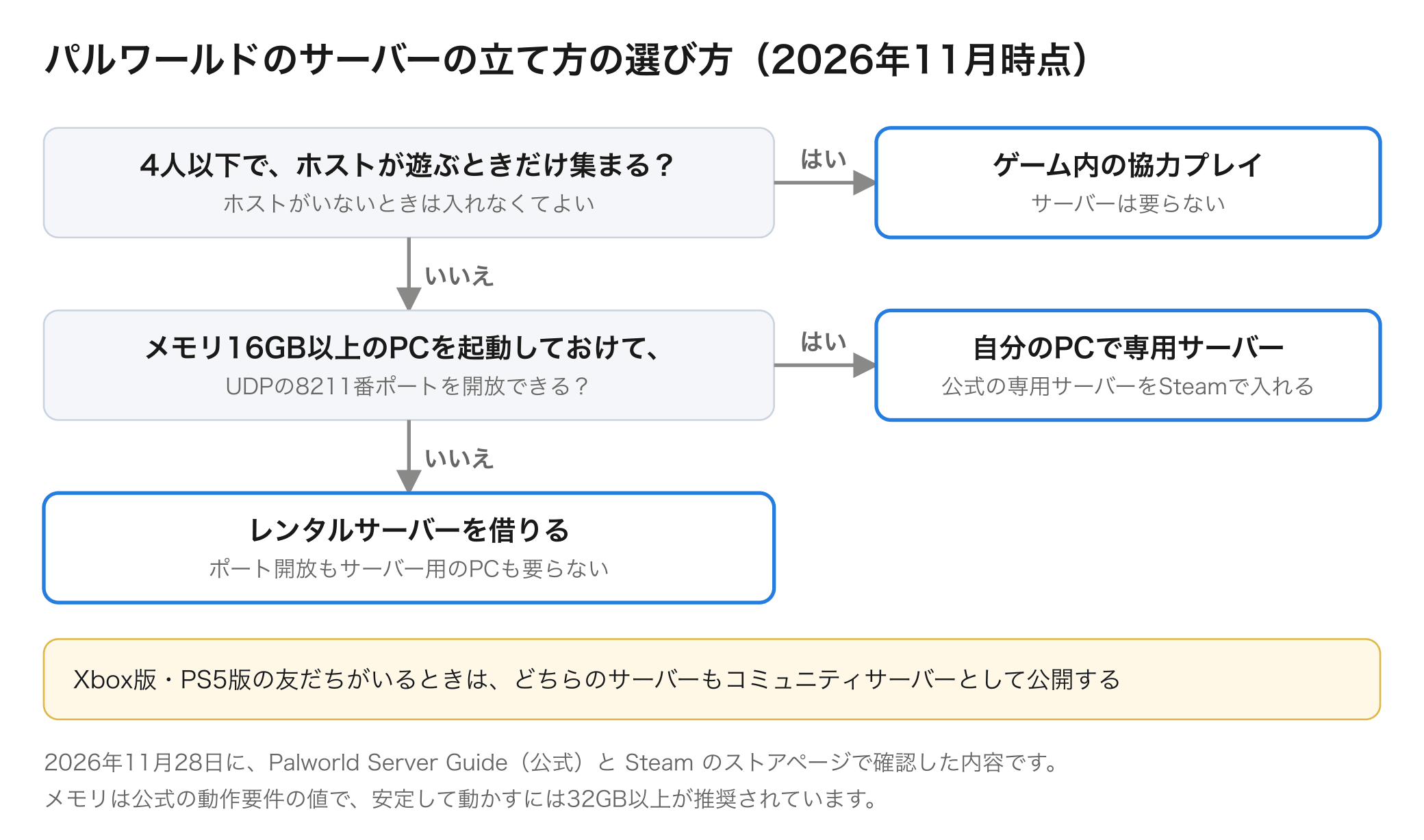
協力プレイは最大4人で、専用サーバーは最大32人まで同時に接続できます(Steamのストアページの記載)。4人以下でホストが遊ぶときだけ集まるなら、サーバーは要りません。5人以上で遊ぶか、ホストがいないときも遊びたいなら専用サーバーを立てます。
専用サーバーを自分のPCで動かすには、メモリ16GB以上(公式は32GB以上を推奨)のPCと、ルーターのポート開放が要ります。どちらかが難しければレンタルサーバーです。ポート開放もサーバー用のPCも要りません。
協力プレイと専用サーバーの違い
協力プレイは、ホストのゲームの中のワールドに友だちが入る遊び方です。公式のサーバーガイドによると、専用サーバーはゲームのクライアントからワールドをホストせずに動くので、ホストがゲームを起動しておく必要がありません。
公式ガイドは、ユーザーが自分で立てるサーバーを2種類に分けています。
| 種類 | 入り方 | 向いている使い方 |
|---|---|---|
| 専用サーバー | IPアドレスとポート番号を入れて接続する | 知っている友だちだけで遊ぶ |
| コミュニティサーバー | ゲーム内の「コミュニティサーバー」の一覧から選ぶ | 知らない人も集める。Xbox版・PS5版から入る |
コミュニティサーバーは、専用サーバーをゲーム内のサーバー一覧に載せたものです。中身は専用サーバーと同じで、一覧に出すかどうかだけが違います。
Xbox版・PS5版の友だちと遊ぶとき
どちらのサーバーも、初期設定でSteam版、Xbox版(Microsoft StoreからダウンロードしたWindows PC版を含む)、Mac版、PS5版のクロスプレイに対応しています。ただし公式ガイドによると、Xbox版とPS5版から入れるのは、コミュニティサーバーとして立てた場合だけです。
コミュニティサーバーは一覧に出るので、知らない人からも見えます。友だちだけで遊ぶなら、設定ファイルのServerPasswordにパスワードを入れておきます(設定ファイルは「よく変える設定」の節で説明します)。
同じ家のネットワークの中にコミュニティサーバーを立てた場合、ルーターがHairpin NATに対応していないと、家の中からは接続できません。公式ガイドは、これをルーターの仕様による問題としています。
自分のPCで専用サーバーを立てる
PCの要件
公式ガイドの動作要件は次のとおりです。
| 項目 | 要件 |
|---|---|
| CPU | 4コアを推奨 |
| メモリ | 16GB。安定して動かすには32GB以上を推奨 |
| ネットワーク | UDPの8211番ポート(変更できる)を開放できること |
| ストレージ | 高速なSSDを推奨。遅いストレージではセーブデータが壊れる場合がある |
| OS | 64ビットのWindowsかLinux |
公式ガイドの「要件」のページによると、立て方は、WindowsとSteamクライアント、WindowsとSteamCMD、LinuxとSteamCMD、公式のDockerイメージの4通りです。公式ガイドは、ゲームサーバーを立てたことがない人にはWindowsとSteamクライアントで立てる方法をすすめています。Docker Desktopを使う方法は、セーブデータが壊れる危険が高まるため非推奨とされています。
手順(WindowsとSteamクライアントの場合)
- Steamのライブラリで「Palworld Dedicated Server」を探してダウンロードする。見つからなければ、左上のフィルターで「ツール」が選ばれているかを見る
- 起動するとダイアログが出るので、「Play Palworld Dedicated Server」を選んで「Play」を押す
- 一度起動したあと、
DefaultPalWorldSettings.iniをPal\Saved\Config\WindowsServer\PalWorldSettings.iniにコピーして、コピーしたほうを編集する - Windowsのファイアウォールとルーターで、UDPの8211番ポートを開け、サーバーを動かすPCに届くようにする
設定ファイルの置き場所は、サーバーを一度起動しないとできません。元のDefaultPalWorldSettings.iniを書き換えても、設定は反映されません。
SteamCMDを使う場合は、次のコマンドでサーバーをダウンロードします。
steamcmd +login anonymous +app_update 2394010 validate +quit起動するファイルは、WindowsではPalServer.exe、LinuxではPalServer.shです。
よく変える設定
PalWorldSettings.iniで変えることが多いのは次の項目です。
| 項目 | 内容 |
|---|---|
ServerName |
サーバーの名前 |
ServerPassword |
参加するときに入れるパスワード |
ServerPlayerMaxNum |
参加できる最大人数 |
AdminPassword |
管理者の権限を取るためのパスワード |
CrossplayPlatforms |
接続を許すプラットフォーム。初期値はSteam、Xbox、PS5、Mac |
起動時の引数でも設定を変えられます。-port=8211で待ち受けるポート番号、-players=32で最大人数、-publiclobbyでコミュニティサーバーとして立てる設定です。Steamクライアントで立てた場合は、起動時に「Open and start as a community server」を選ぶとコミュニティサーバーになります。
友だちが接続する方法
専用サーバーには、ゲームのサーバー一覧の下にある入力欄に、IPアドレスとポート番号を入れて接続します(公式ガイドの「サーバーへ接続する」)。コミュニティサーバーなら、サーバー一覧の左側で「コミュニティサーバー」を選び、一覧から探して入ります。
家の外にいる友だちが入れるのは、手順4でルーターの8211番ポートを開けてあるときです。そのとき友だちが入力するIPアドレスは、PCに割り当てられた家の中のアドレスではなく、ルーターのグローバルIPアドレスです。グローバルIPアドレスは、ルーターの管理画面に出ています。
サーバーを動かしているPCを止めると、友だちも入れません。友だちだけで遊ぶ時間があるなら、そのあいだもPCを起動しておく必要があります。
レンタルサーバーを借りる
レンタルサーバーなら、ポート開放やサーバー用のPCは要りません。パルワールドのサーバーは、XServer GAMEs、ConoHa for GAME、ロリポップ! for Gamersが扱っています。ただしConoHa for GAMEは、2026年11月14日から新規申し込みの受付を止めていて、再開の日は決まっていません(11月28日時点)。
3社の月単位の料金は次のとおりです(2026年11月28日に公式ページで確認)。ConoHa for GAMEは料金ページに税込と明記していて、ロリポップ! for Gamersは公式ブログの料金表に税込とあります。XServer GAMEsの料金表には、税込・税抜の記載がありません。
| メモリ | XServer GAMEs(30日、税の記載なし) | ConoHa for GAME(月額、税込) | ロリポップ! for Gamers(1ヵ月、税込) |
|---|---|---|---|
| 8GB | プランなし | 3,960円 | プランなし |
| 16GB | 4,301円 | 8,767円 | 4,300円 |
| 32GB | 11,000円 | 19,888円 | 11,000円 |
| 64GB | 24,500円 | 39,776円 | 22,000円 |
2026年11月28日時点で申し込めるのは、XServer GAMEsとロリポップ! for Gamersです。表示額では、16GBと32GBの料金はほぼ同じです(XServer GAMEsは30日、ロリポップ! for Gamersは1ヵ月の料金)。XServer GAMEsの料金が税抜だった場合、16GBは1割ほど高くなります。3日だけ試すときの16GBの表示額は、XServer GAMEsが1,290円、ロリポップ! for Gamersが1,900円で、どちらもクーポンなどの割引を含みません。128GBのプラン(1ヵ月88,400円)があるのはロリポップ! for Gamersだけです。
XServer GAMEsの目安の人数は、16GBが10人まで、32GBが10人から、64GBが32人までです。目安の人数を超えても遊べるとも案内しています。契約期間の選択肢は、3日、30日、90日、180日、365日です。
ConoHa for GAMEの8GBのプランは、公式ガイドのメモリの要件(16GB)を下回ります。
ロリポップ! for Gamersの表記は、16GBが「必要スペック」、32GBが「ロリポップ 推奨スペック」です。公式ブログによると、管理画面の「コミュニティサーバー公開設定」を「公開する」に切り替えると、Xbox版・PS5版の友だちがサーバー名で探せるようになります。
PalworldはPocketpair, Inc.の商標です。この記事はPocketpairとは関係ありません。
参考にした情報
- Palworld Server Guide サーバーについて(2026/11/28 確認)
- Palworld Server Guide 要件(2026/11/28 確認)
- Palworld Server Guide 専用サーバーの構築(2026/11/28 確認)
- Palworld Server Guide コミュニティサーバーの構築(2026/11/28 確認)
- Palworld Server Guide サーバーへ接続する(2026/11/28 確認)
- Palworld Server Guide 設定パラメータ(2026/11/28 確認)
- Palworld Server Guide サーバーの設定(起動時の引数)(2026/11/28 確認)
- Steam Palworld / パルワールド ストアページ(2026/11/28 確認)
- XServer GAMEs パルワールドサーバー(料金表)(2026/11/28 確認)
- ConoHa for GAME パルワールド(2026/11/28 確認)
- ConoHa お知らせ(新規申し込みの一時停止)(2026/11/28 確認)
- ロリポップ! for Gamers パルワールドサーバー(2026/11/28 確認)
- ロリポップ! for Gamers 公式ブログ(パルワールドのレンタルサーバーの料金)(2026/11/28 確認)
- ロリポップ! for Gamers 公式ブログ(パルワールドのクロスプレイのやり方)(2026/11/29 確認)
料金やプランは変わることがあります。申し込む前に各社の公式サイトで最新の情報を確認してください。