7 Days to Die(7dtd)のマルチサーバーの立て方 ゲーム内のホスト・自分のPC・レンタルサーバーの選び方
公開 ・ 更新
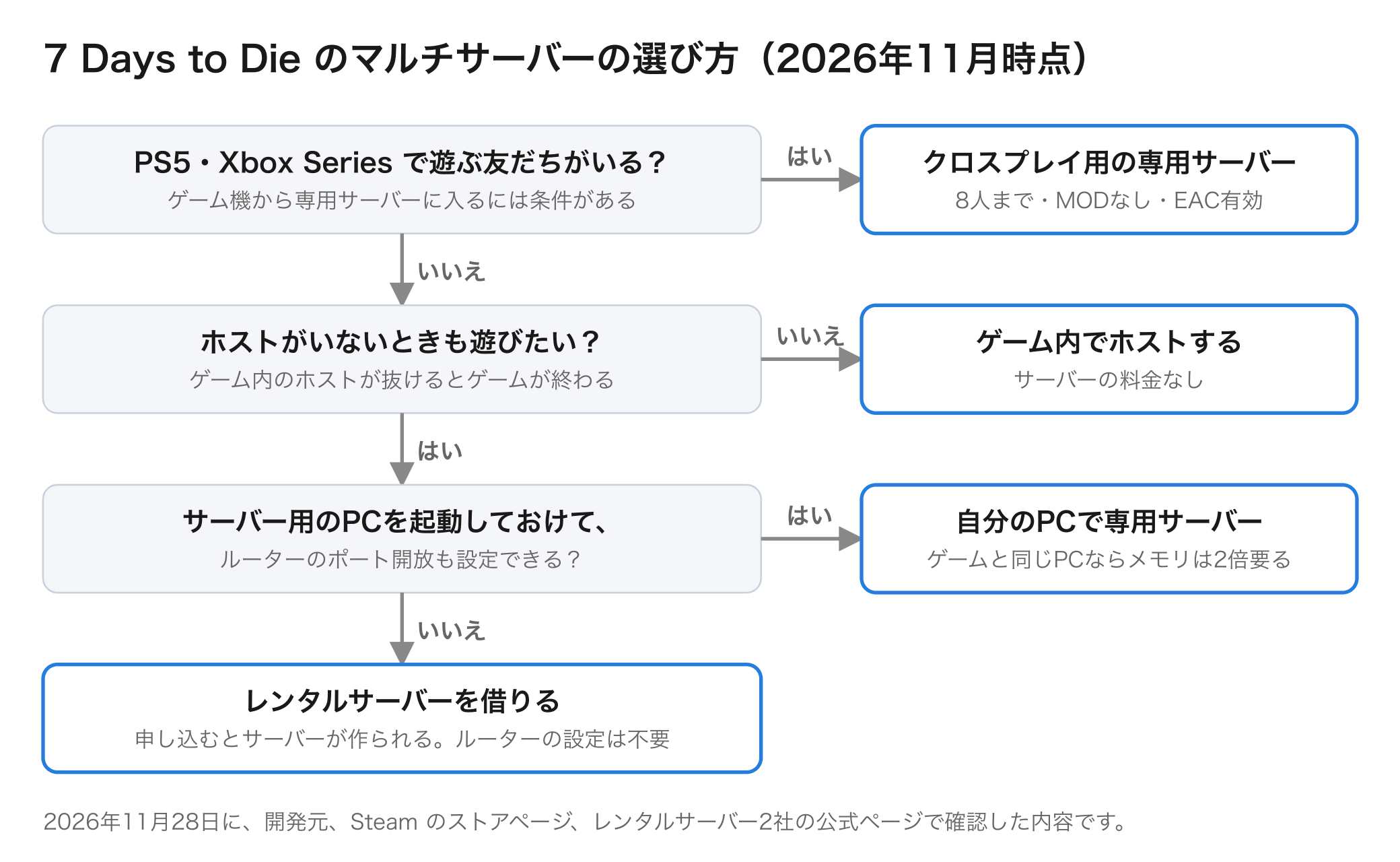
7 Days to Dieでマルチプレイをする方法は、ゲーム内で誰かがホストになる、自分のPCで専用サーバーを立てる、レンタルサーバーを借りる、の3通りです。
どれを選ぶかは、ゲーム機の友だちがいるか、ホストがいないときも遊ぶか、サーバー用のPCを用意できるかで決まります。
ゲーム内でホストする
いちばん手軽なのは、ゲームを持っている人のPCがホストになり、友だちを招く方法です。サーバーの料金はかかりません。
ロリポップ! for Gamersの公式ブログは、この方法の欠点を3つ挙げています。ホストがオフラインになるとゲームが終わること、ホストのPCの性能に余裕がないとラグが出ること、高度なサーバー設定やMODの導入が制限される場合があることです。全員がそろったときだけ遊ぶなら、この方法で足ります。
自分のPCで専用サーバーを立てる
専用サーバーは、ゲームとは別にサーバーのプログラムを動かし、ホストがいなくても遊べるようにする方法です。この節では、サーバーのプログラムを入れたあとに決めること(メモリ、設定ファイル、ポート、接続のしかた)を扱います。プログラムの入手と起動の手順は、開発元のヘルプセンターに載っていなかったため、この記事には書いていません。
自分で立てるなら、まずメモリを確かめます。Steamのストアページのシステム要件では、ゲームに必要なメモリは最低8GB、推奨12GBです。同じページの追記事項には、専用サーバーとゲームを同じPCで動かすと必要なメモリが2倍になると書かれています。そのため、1台のPCでサーバーを動かしながら遊ぶなら、最低16GB、推奨24GBが目安です。
サーバーの設定はserverconfig.xmlというファイルに書きます。たとえばサーバーに入るときのパスワードは、ServerPasswordの値です。V3.0では、経験値の倍率やブラッドムーンの敵の数など30項目がserverconfig.xmlの個別の項目から外れ、SandboxCodeという1つの値にまとめられました。公式のリリースノートは、ゲーム内のサンドボックスオプションの画面でルールを決めてコードをコピーし、SandboxCodeの値に貼るよう案内しています。V2.6までの解説記事の設定例が、いまもそのまま使えるとは限りません。
家の外にいる友だちを入れるときは、ルーターとファイアウォールでポートを開けます。開発元のヘルプセンターの「Opening Ports in Firewall」が挙げるポートは次のとおりです。
| ポート | 種類 | 用途 |
|---|---|---|
| 26900 | TCP | ゲームの情報の問い合わせ |
| 26900〜26903 | UDP | ゲームの通信(26903はいまは使われていないが、開けないと入れないことがある) |
| 8080〜8081 | TCP | Webの管理画面とTelnet。離れた場所からサーバーを管理するときだけ |
ゲームからつなぐ手順は、XServer GAMEsのマニュアルにある次の3段階です。
- 7 Days to Dieを起動し、「ゲームに参加」を選ぶ
- 「IPに接続しています…」を選ぶ
- サーバーのIPアドレスとポート(26900)を入れて「接続」を選ぶ
つながらないときは、まずゲームのバージョンを確かめてください。V3.1.0のリリースノートは、専用サーバーにつながらないときは、ゲームのブランチを正式版(Default Public Version)にするよう案内しています。
レンタルサーバーを借りる
レンタルサーバーは、申し込むとサーバーが作られ、自宅のルーターの設定やPCの起動が要りません。
つなぎ方は2社とも同じで、管理画面に出るサーバーのアドレスとポート26900を、ゲームの「IPに接続しています…」の画面に入れます。アドレスは、XServer GAMEsではゲームパネルの「サーバーアドレス」、ロリポップ! for Gamersでは管理画面の「詳細」タブにあります。XServer GAMEsでパスワードを書き込む先は、ゲームパネルのファイルマネージャーで開くserverconfig.xmlです。
ConoHa for GAMEは、2026年11月28日の時点で新規の申し込みを止めているため、比べていません。
30日・1か月で借りる場合の料金は次のとおりです(2026年11月28日に確認)。
| メモリ | XServer GAMEs(30日) | XServer GAMEsの目安人数 | ロリポップ! for Gamers(1ヶ月契約) |
|---|---|---|---|
| 4GB | 1,460円 | 4人まで | なし |
| 8GB | 2,500円 | 10人まで | 3,000円 |
| 16GB | 4,301円 | 20人まで | 4,300円 |
| 32GB | 11,000円 | 20人から | 11,000円 |
| 64GB | 24,500円 | 50人から | 22,000円 |
XServer GAMEsの料金は、料金表のページの「契約更新時のお支払い料金」です。ロリポップ! for Gamersの料金は、公式ブログの料金表にある「1ヶ月契約」の月額料金です。どちらのページでも、税込・税抜の明記は確認できませんでした。
週末だけ遊ぶなら、XServer GAMEsの3日の契約が使えて、料金は4GBが438円、8GBが750円です。
PS5・Xboxの友だちと遊ぶ
PS5とXbox Seriesからも、条件を満たした専用サーバーには入れます。専用サーバーでのクロスプレイは、V2.0で入った機能です。公式ページが挙げるserverconfig.xmlの条件は次の4つです。
| 項目 | 値 |
|---|---|
| ServerMaxPlayerCount | 8以下 |
| ServerAllowCrossplay | True |
| EACEnabled | True |
| IgnoreEOSSanctions | False |
経験値の倍率やブラッドムーンの敵の数などにも、ゲーム機から入れる値の範囲が決まっています。範囲から外れた設定のサーバーは、ゲーム機のサーバー一覧に出ません。MODを入れたサーバーには、PS5とXbox Seriesからは入れません。PCからは、設定にかかわらず入れます。
前の節のレンタルサーバー2社は、ゲーム機から入れるかを公式ページで案内していません。XServer GAMEsの仕様の欄にある対応環境はPC版だけです。ロリポップ! for Gamersの公式ブログにも、ゲーム機からの接続についての記載はありません。
公式ページで条件をそろえられると確かめられたのは、serverconfig.xmlを自分で書き換えられる専用サーバーです。レンタルを使うなら、申し込む前に、ゲーム機から入れるかを各社に問い合わせてください。
7 Days to DieはThe Fun Pimps, LLCの商標です。この記事はThe Fun Pimpsとは関係ありません。
参考にした情報
- Steam 7 Days to Die ストアページ(システム要件)(2026/11/28 確認)
- 7 Days to Die 公式 Crossplay Server Requirements(2026/11/28 確認)
- 7 Days to Die 公式 V2.0 Storm's Brewing リリースノート(2026/11/28 確認)
- 7 Days to Die 公式 V3.0 Dead Hot Summer リリースノート(2026/11/28 確認)
- 7 Days to Die 公式 V3.1.0 Henpocalypse リリースノート(2026/11/28 確認)
- 7 Days to Die Help Center Opening Ports in Firewall(2026/11/29 確認)
- XServer GAMEs 7 Days to Die サーバー(料金表と仕様)(2026/11/28 確認)
- XServer GAMEs マニュアル(7 Days to Die を利用する)(2026/11/28 確認)
- ロリポップ! for Gamers 公式ブログ(7dtd のマルチプレイサーバーの立て方)(2026/11/28 確認)
- ConoHa for GAME 料金(新規申し込み停止のお知らせ)(2026/11/28 確認)
料金やプランは変わることがあります。申し込む前に各社の公式サイトで最新の情報を確認してください。